
Pixilab - Blocklicens: 3D
- Varor i lager skickas samma eller nästa dag
- Ring om du har frågor | 08-564 817 70
- Maila går också bra | sales@visono.se
- VarumärkePIXILAB
Beskrivning
Art.nr: 622-0215
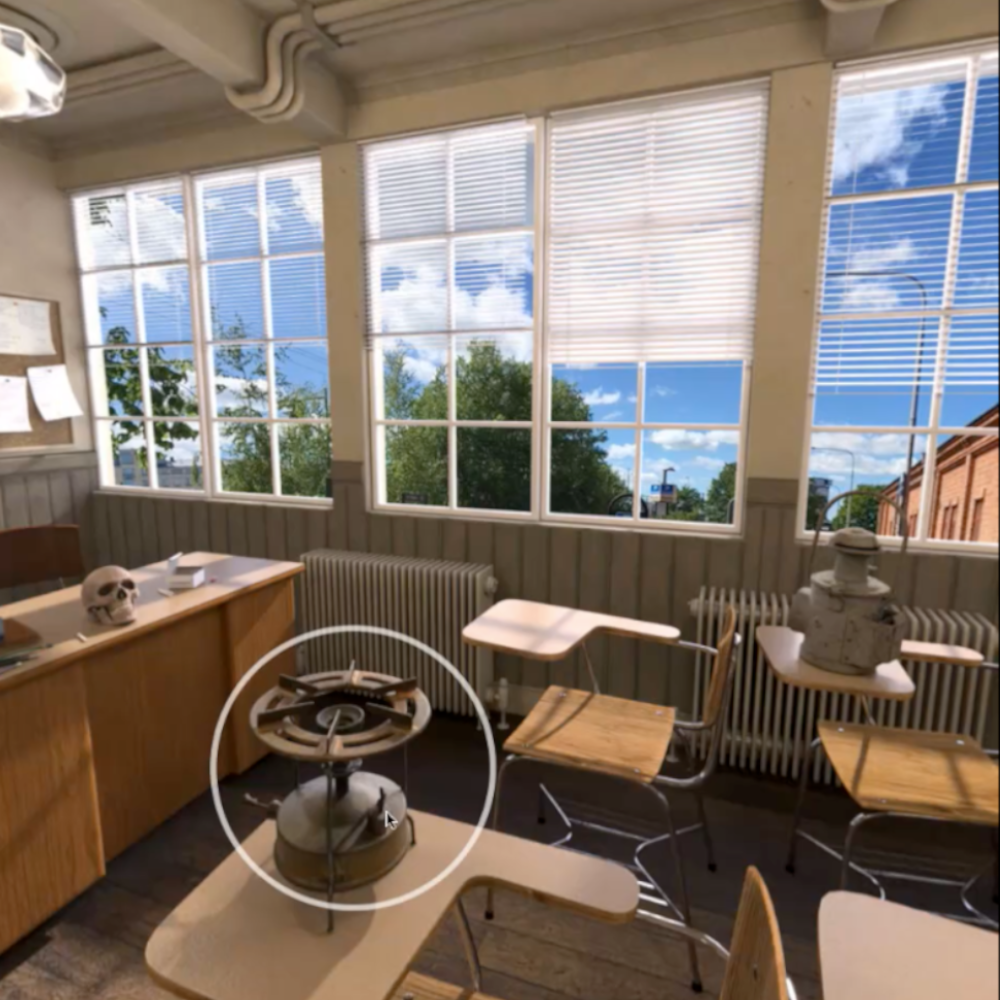
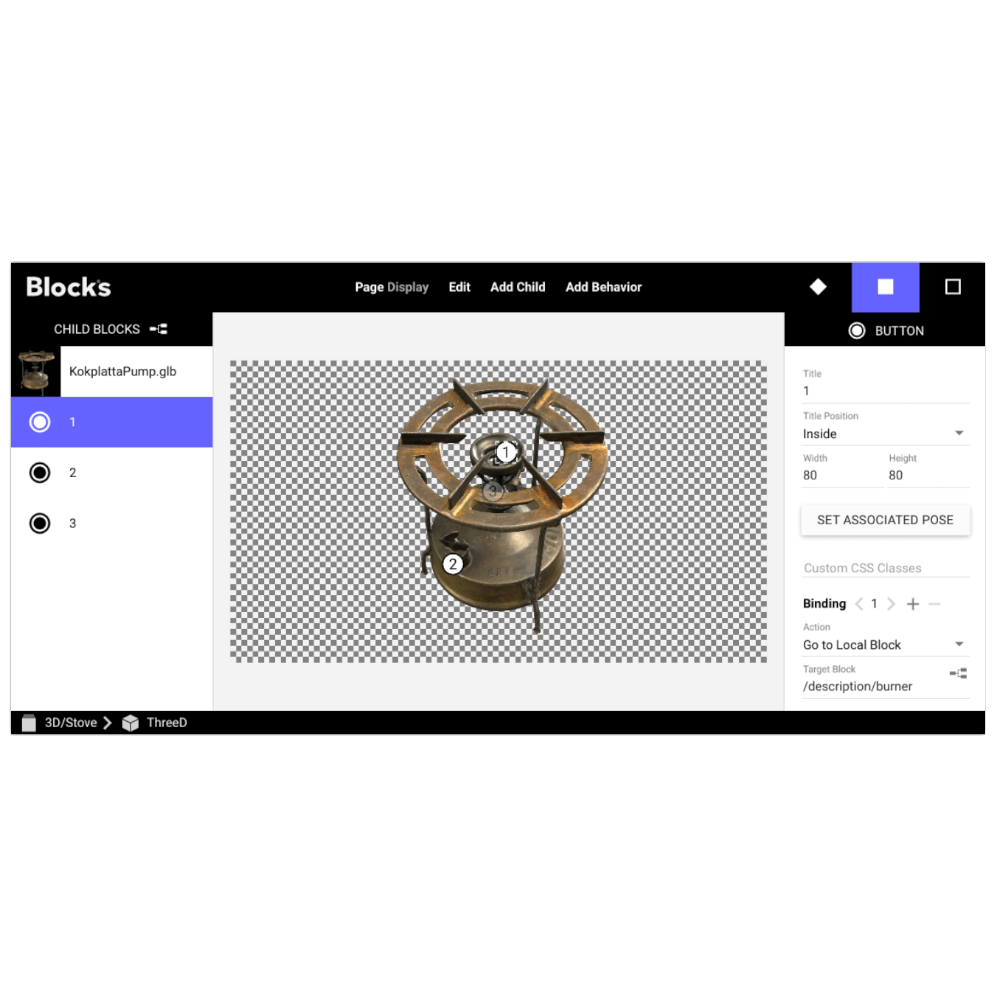
Detta Block visar en 3D-modell som användaren kan rotera, flytta i sidled och zooma i – interaktivt. Använd det för att visa ett 3D-skannat föremål eller en modell skapad i ett 3D- eller CAD-program. Blocket bygger på en 3D-modell i GLB-format, ett standardiserat 3D-format som samlar geometri, texturer, animationer och annan relaterad data i en enda kompakt fil. Knappar kan placeras på modellens yta som klickbara hotspots.
OBS: Detta är en premiumblocktyp som kräver licens för att kunna visas.
Besökare kan navigera 3D-blocket med touch (rekommenderat) eller mus.
Blockinställningar
Illumination Factor (ljusstyrkefaktor) styr intensiteten på den tredelade standardbelysning som Blocks automatiskt applicerar. Justera detta om modellen verkar över- eller underexponerad. Ange ett lågt värde (t.ex. 0) om modellen innehåller sin egen belysning i 3D-filen.
Visa skuggor (Show Shadows) gör att huvudljuset kastar skuggor på modellen. Detta kan påverka prestandan vid visning av komplexa modeller.
Tilt Min/Max begränsar hur mycket modellen kan roteras horisontellt. Användbart om modellen bara är skannad från en sida (oftast uppifrån). Ange t.ex. -10 grader som Tilt Min.
Set as Initial Pose ställer in modellens startorientering och skala på en Spot. Placera modellen som önskat i redigeraren och tryck sedan på knappen.
Auto-spin vid inaktivitet återställer modellen till sin ursprungliga position efter en viss tids inaktivitet. Det går även att låta modellen snurra automatiskt genom att ange en rotationshastighet.
Navigering
| Åtgärd | Touch | Mus |
|---|---|---|
| Rotera | Dra med ett finger | Dra med vänster musknapp |
| Zooma | Nyp med två fingrar | Använd scrollhjulet |
| Flytta | Dra med två fingrar | Tryck på scrollhjulet och dra |
Skaffa 3D-modeller
Du kan endast lägga till en 3D-modell per 3D-block, och den måste vara det första blocket i childblock-listan. Modellen måste vara i GLB-format.
Sådana modeller kan skapas eller hämtas på flera sätt:
Använd en professionell 3D-skanner (t.ex. med kamera och lidar).
Skapa modellen via fotogrammetri (baserat på många fotografier).
Använd en telefonbaserad 3D-skannerapp för enklare tester.
Modellera eller redigera i ett 3D-program och exportera som GLB.
Ladda ner från sidor som Sketchfab eller Smithsonian Museum.
OBS: Sketchfab stöder inte GLB direkt, men erbjuder GLTF som enkelt kan konverteras till GLB med onlineverktyg eller program som Blender.
TIPS: GLB-filer kan vara stora och bör optimeras för bästa prestanda. Blocks stöder DRACO-komprimering, vilket är effektivt för komplexa 3D-modeller.
Lägga till knappar i ett 3D-block
Lägg till knappar via Add Child-menyn.
Placera knappen genom att dra den till önskad plats på modellens yta.
Storleken anges numeriskt.
Anpassa utseendet med CSS (t.ex. ikoner, färger).
Programmera knappen till att navigera till andra vyer, styra funktioner osv.
OBS: Knappar i ett 3D-block kan endast placeras på modellens yta. För att placera knappar utanför modellen, omslut 3D-blocket med ett Composition-block och placera knappar där.
Använd en knapp för att styra modellens position
Välj en knapp i 3D-blocket.
Positionera 3D-modellen som du vill.
Tryck på "Set Associated Pose".
Du kan sedan navigera till denna pose med en annan knapp (t.ex. “Go to Local Block” med målknappen) eller via en Task som instruerar en Spot att visa modellen med rätt orientering.
TIPS: Om du endast använder knappen för positionering kan du gömma den eller anpassa utseendet med CSS.